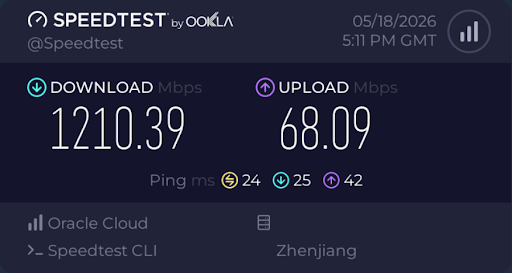
先上调整后的最终网速效果图:
🛠️ 第一阶段:物理接线与 PVE 底层设置
物理网线连接(请对照你的 P8505 机箱背后操作):
eth0 ➡️ 插光猫(作为 iKuai 的 WAN 口,拨号或 DHCP)。
eth1 ➡️ 插一根短网线(物理跳线) ➡️ 连到 eth2。
eth3 ➡️ 插物理交换机(全屋其他 PC、AP、电视等设备插在交换机上)。
eth4 ➡️ 直接连接飞牛 NAS 主机。
eth5 ➡️ 插物理交换机(作为 PVE 宿主机管理口,安全隔离)。
PVE 后台网络设置:
登录 PVE 网页后台,点击左侧的 pve 节点 -> 进入 “网络” 选项卡。
确保
vmbr0存在,并且桥接端口(Bridge ports)填写的是eth5。安全提醒: 在 PVE 的虚拟机“硬件”设置中,绝对不要把
eth5以 PCI 设备的身份直通给任何虚拟机。给
vmbr0设置固定管理 IP(如10.10.10.250),网关指向10.10.10.2。
🌐 第二阶段:虚拟机(iKuai & OpenWrt)接口修正
iKuai 虚拟机设置(主路由):
物理直通: 在 PVE 硬件中,将
eth0、eth1、eth3、eth4直通给 iKuai。进入 iKuai 系统后台 ➡️ “网络设置” ➡️ “内网设置”(LAN1):
⚠️ 重新检查并修正绑定网卡: 务必只勾选
eth1、eth3、eth4。绝对不要勾选eth2!LAN口 IP: 设置为
10.10.10.2,子网掩码255.255.255.0。DHCP 服务: 开启。地址池
10.10.10.100 - 10.10.10.200。网关和 DNS 填写10.10.10.2(由 iKuai 接管全屋基础网络)。
OpenWrt 虚拟机设置(旁路由):
物理直通: 在 PVE 硬件中,只直通
eth2给 OpenWrt。同时删除 OpenWrt 里所有连接到vmbr0的虚拟网卡(VirtIO),保持环境纯净,绝不产生环路。进入 OpenWrt 系统后台 ➡️ “网络” ➡️ “接口” ➡️ 编辑 LAN 口:
IPv4 地址: 设置为
10.10.10.3。IPv4 网关: 填写
10.10.10.2(指向 iKuai)。DNS 服务器: 填写
10.10.10.2。基本设置: 勾选 “忽略此接口”,彻底关闭 OpenWrt 的 DHCP 服务。
防火墙设置(常规设置): 确保“入站数据”、“出站数据”、“转发”全部勾选为 “接受”,并勾选 “IP 动态伪装(Masquerading)” 和 “MSS 钳制”。
📱 第三阶段:飞牛 NAS 接入与“指定设备出海”
解决飞牛 NAS (10.10.10.5) 网页打不开的恢复步骤:
按上述第二阶段修正 iKuai 的 LAN1 网口绑定(去掉
eth2)并保存。将飞牛 NAS 插入 eth4。此时,iKuai 硬件交换芯片会正确识别 eth4 上的 NAS 流量。
由于飞牛 NAS 已经固定了 IP
10.10.10.5,此时在局域网任意 PC 上输入http://10.10.10.5:8000(或对应的飞牛端口),即可顺利打开 NAS 页面。
在 iKuai 中设置策略路由(实现 NAS、PC、iPhone 精细化分流):
进入 iKuai 后台 -> “网络设置” -> “静态地址分配”,将 PC、iPhone 的 MAC 地址固定绑定(如
10.10.10.201、10.10.10.202)。进入 iKuai 后台 -> “网络设置” -> “策略路由”(或分流端口)-> 点击“添加”:
线路选择:
LAN1。源地址: 填入你的目标出海设备 IP:
10.10.10.5(飞牛NAS)、10.10.10.201(PC)、10.10.10.202(iPhone)。目的地址: 留空(代表所有流量)。
作用: 这三台设备的流量在进入 iKuai 后,会被强制通过物理跳线(eth1 ➡️ eth2)送进 OpenWrt 进行出海加速和 Easytier 代理,完美利用物理线路的高带宽。
在 iKuai 中设置 DNS 代理(全屋无感去广告):
进入 iKuai 后台 -> “网络设置” -> “DNS设置” -> 开启 “DNS 代理”。
将首选上游 DNS 修改为
10.10.10.3(指向 OpenWrt)。效果: 全屋不打算出海 obsolete 设备的普通流量(如电视、智能家居)由 iKuai 直接转发,速度最快;但它们的 DNS 请求全部过一遍 OpenWrt 的去广告插件,实现全屋无感去广告。
🐳 第四阶段:Docker 与 Lucky 容器高级网络
为了让 PVE 里的 Docker 容器和 Lucky 容器能够完美享受出海服务,并且让 Lucky 顺利做 DDNS 反向代理,请按以下方式指定它们的网关:
底层桥接: 保持这两个 LXC 容器的网络接口(net0)桥接到
vmbr0(宿主机网络)上。容器内静态 IP 配置: 登录容器控制台,将其网络配置文件中的网关和 DNS 进行“定向爆破”:
Docker 容器(10.10.10.103): 网关和 DNS 强制填写
10.10.10.3(直接走 OpenWrt 旁路由,方便容器内的应用拉取海外镜像或进行 Easytier 组网)。Lucky 容器(10.10.10.104): 网关和 DNS 强制填写
10.10.10.3(确保 Lucky 拥有出海能力,在外网通过 DDNS 顺畅反代)。